L’application propose un outil de filtrage sur les interventions.
Cet outil permet de composer un ou plusieurs filtres à partir d’un ensemble d’informations sur les interventions.
Le résultat est affiché dans la grille.
L’outil de filtrage est accessible à partir de la barre d’outils de l’application.

Figure 24 : Barre d’outils – Accès filtrage intervention
L’utilisateur :
|
Action |
Résultat |
|
|
Clique sur le bouton |
Ouvre la fenêtre d’ajout d’un filtre. |
|
|
Figure 25 : Filtrage sur les interventions |
|
||

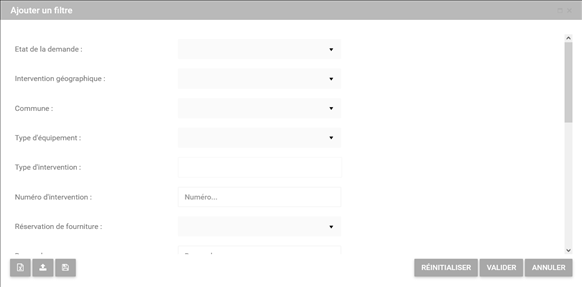
L’utilisateur :
|
Action |
Résultat |
|
Clique sur le bouton |
Réinitialise tous les filtres proposés. |
|
Clique sur le bouton |
Applique des filtres aux interventions. Affiche dans le tableau de bord « FILTREES » des
interventions issues du filtrage. |
|
Clique sur le bouton |
Annule l’opération de filtrage. Ferme la fenêtre. |
|
Clique sur le bouton |
Sauvegarde dans un fichier Microsoft Excel des interventions issues du
filtrage. |
|
Clique sur le bouton |
Enregistre des filtres dans un fichier. Par défaut, le fichier est stocké dans le répertoire
« Téléchargements ». |
|
Clique sur le bouton |
Charge des filtres existants à partir d’un fichier. |


